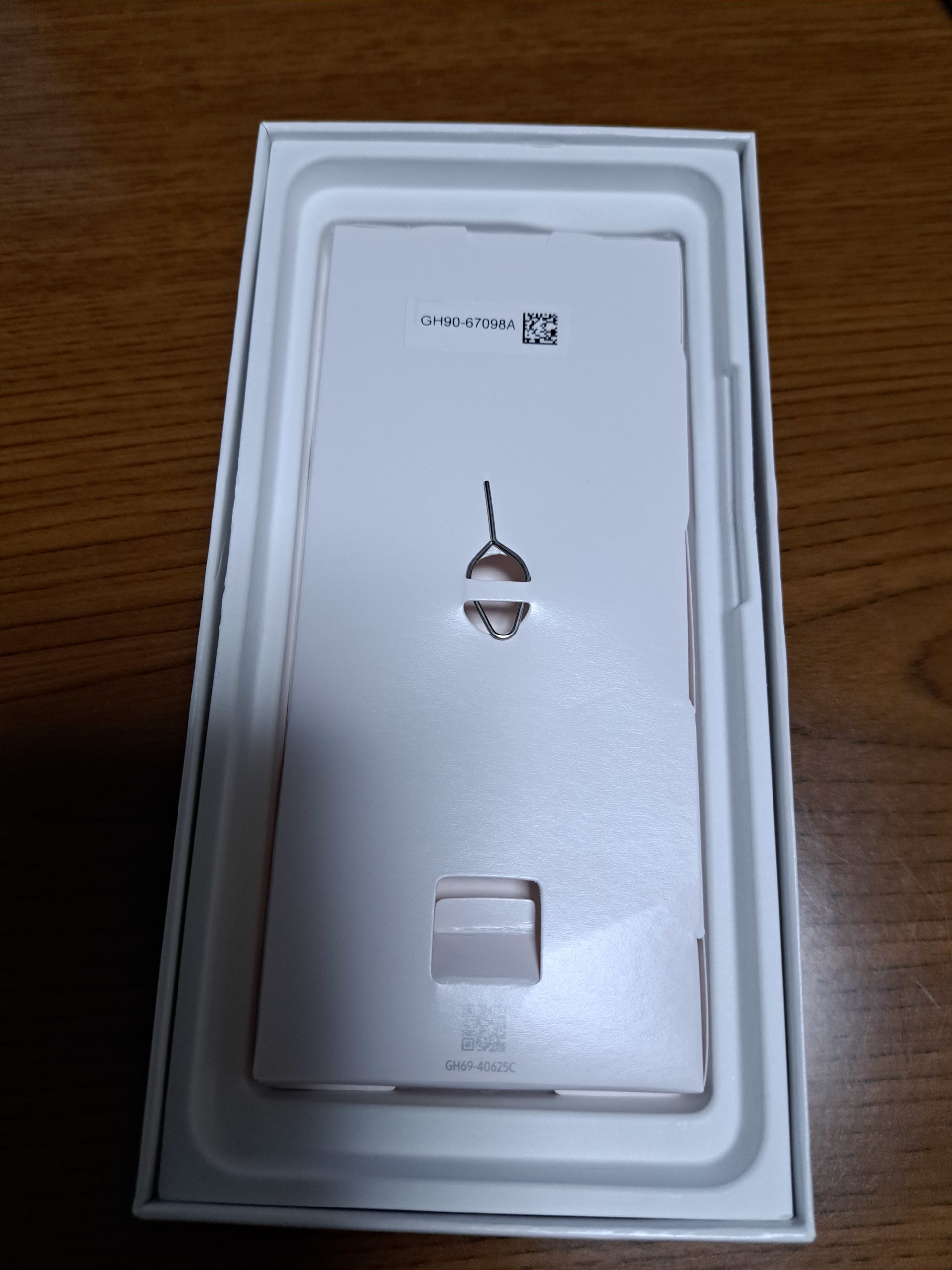
以前にアンドロイドスマホでストレージ不足に
より突然の電源落ち👉️電源が入らない‼️
という惨事を出先で味わったわけですが😖💧💨
あとで色々と調べたら
実際は電源が落ちたのではなく
スリープ状態(画面は真っ黒)のまま
フリーズをしてたみたいです
この場合電源は入っているので電源ボタンを
押しても反応せず見た目状は
電源落ちて立ち上がらない状態になるようです
私の場合は主な原因としてストレージ不足で
処理能力が落ちシャットダウンの可能性が高いです
そこで対策としてアンドロイド携帯の場合は
マイクロSDを使ってストレージの増強をします
私の使ってるGalaxyA53の場合は
マイクロSDの最大容量は1Tまで対応してる
ようですが正直そこまで上げるとスマホ自体に
負担をかけるようで
現実的には256Gくらいまでで
理想は64G~128Gがいいようです
金銭面でも今の時代は128Gくらいなら
2000円前後で売られているので⭕
前置きが長くなりましたが早速挿入していきます
アンドロイド携帯の場合大体がSIMカードの
フォルダーと一緒のフォルダーを使います
まずはフォルダーを取り出します
フォルダーの場所は機種により違いますが
側面の何処かにあります😨
私の使っているGalaxyは下側面にあります
昔の機種は爪などでフォルダーを引っ張り
出せたのですが最近の機種は道具がないと
出せません、、、
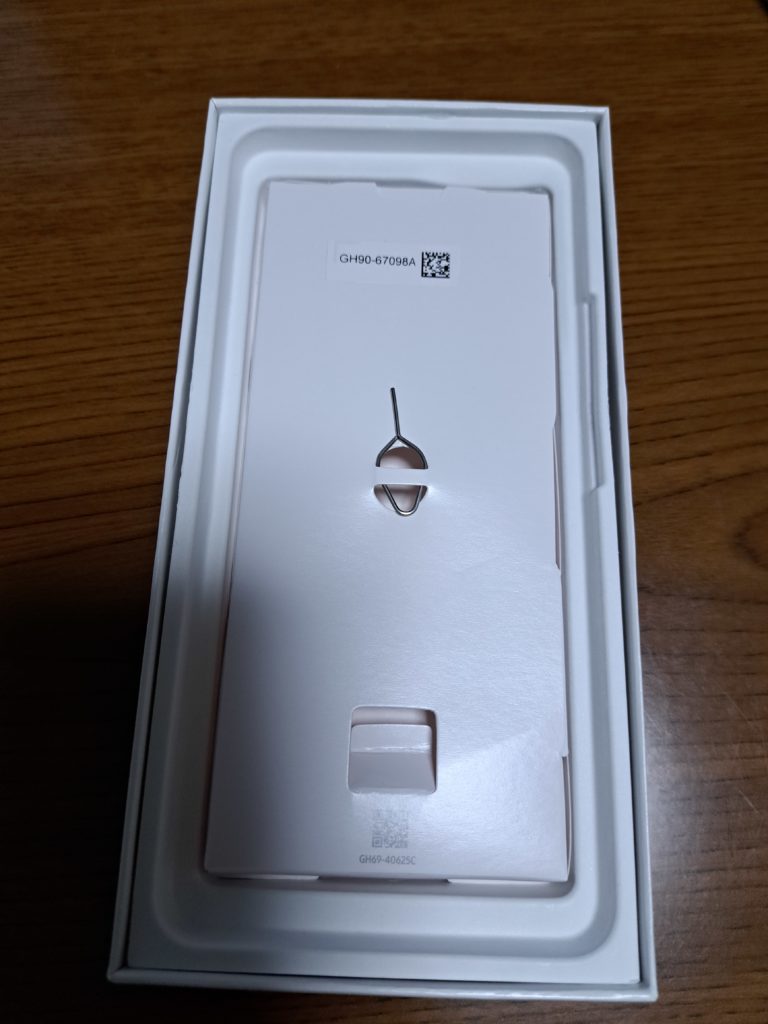
このような針金のような道具が必要で
本体の箱に付属されています
なので箱は大事に取っておきましょう⁉️
取り出し方ですがフォルダーに空いている穴を
道具に差し込みます
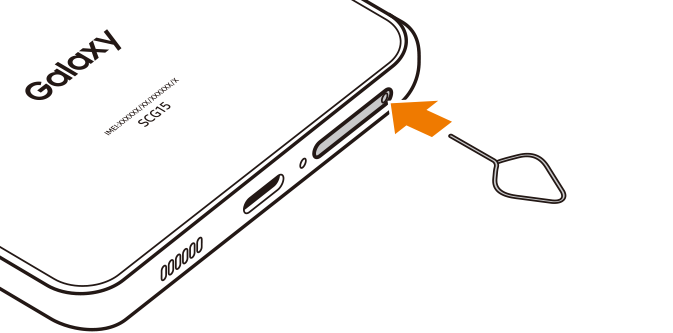
水平に入れるように注意して下さい
奥まで差し込むと少し浮き上がるので
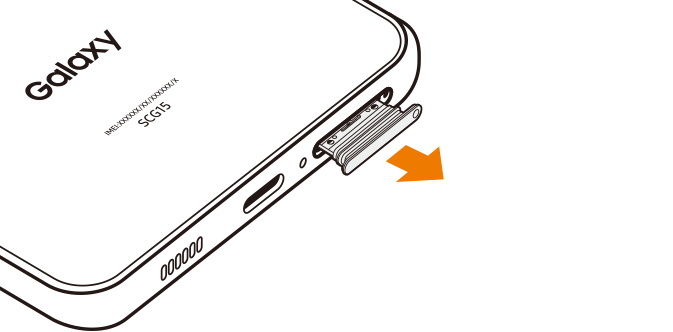
引っ張ると出せます
あまり勢いよく引くとSIMカードが何処かに飛んでいってしまうので注意です
あらかじめ用意したマイクロSD
さらに小さいSDカードを出します
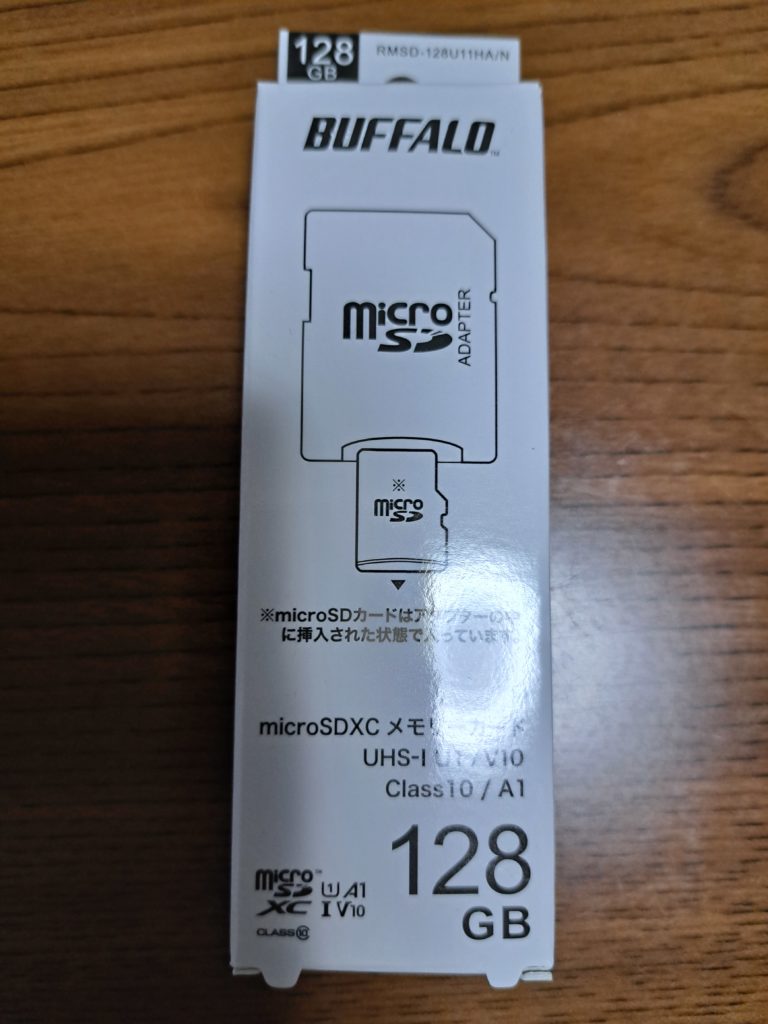
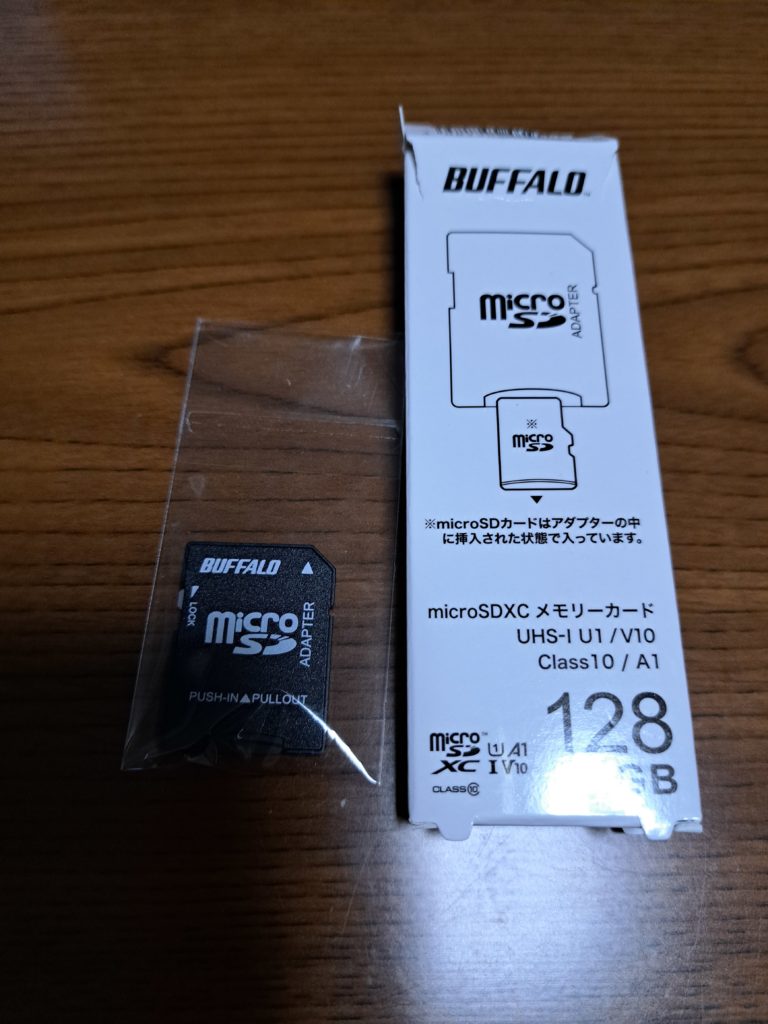
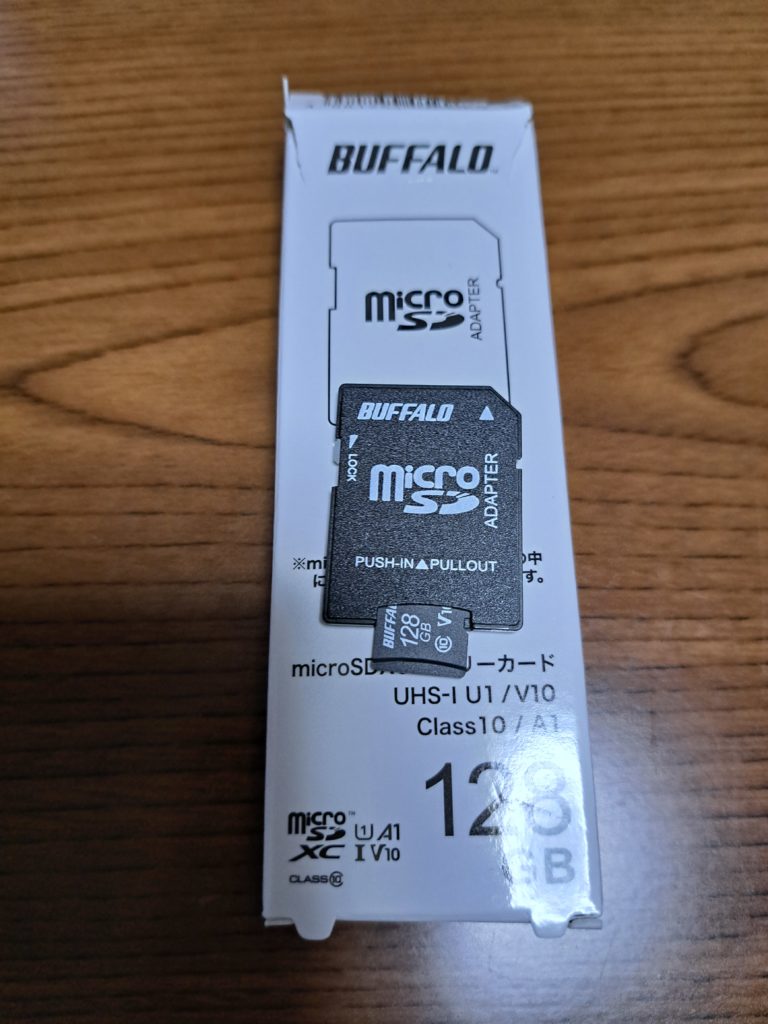
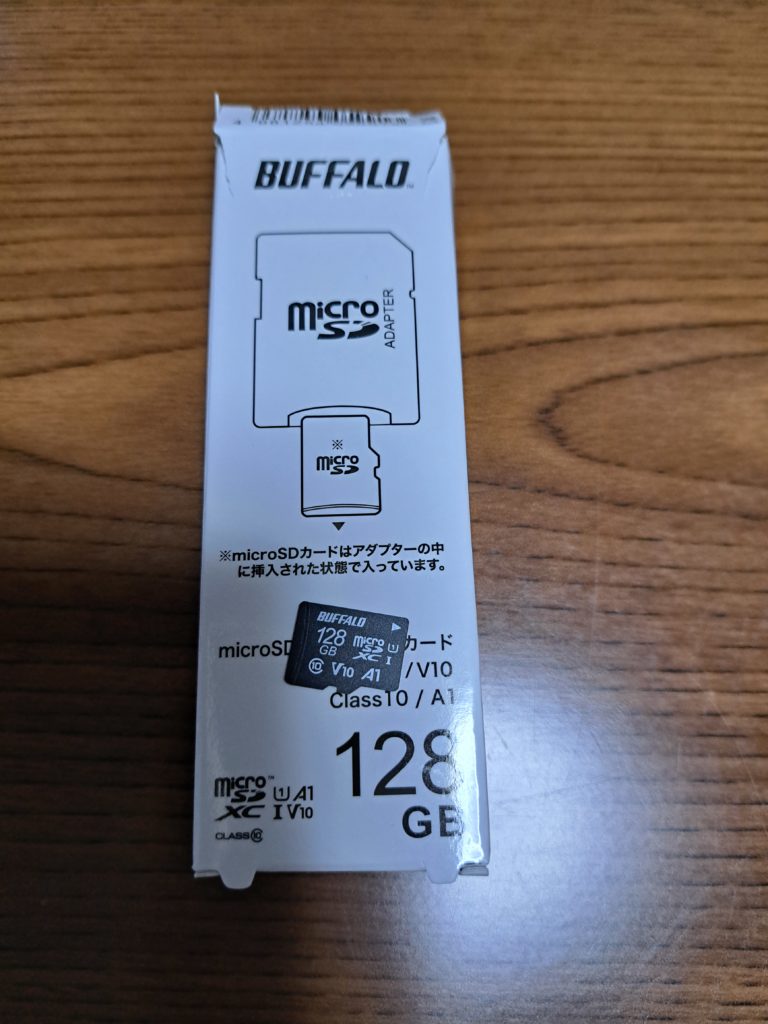
フォルダーのSIMカードの裏側に
差し込みます
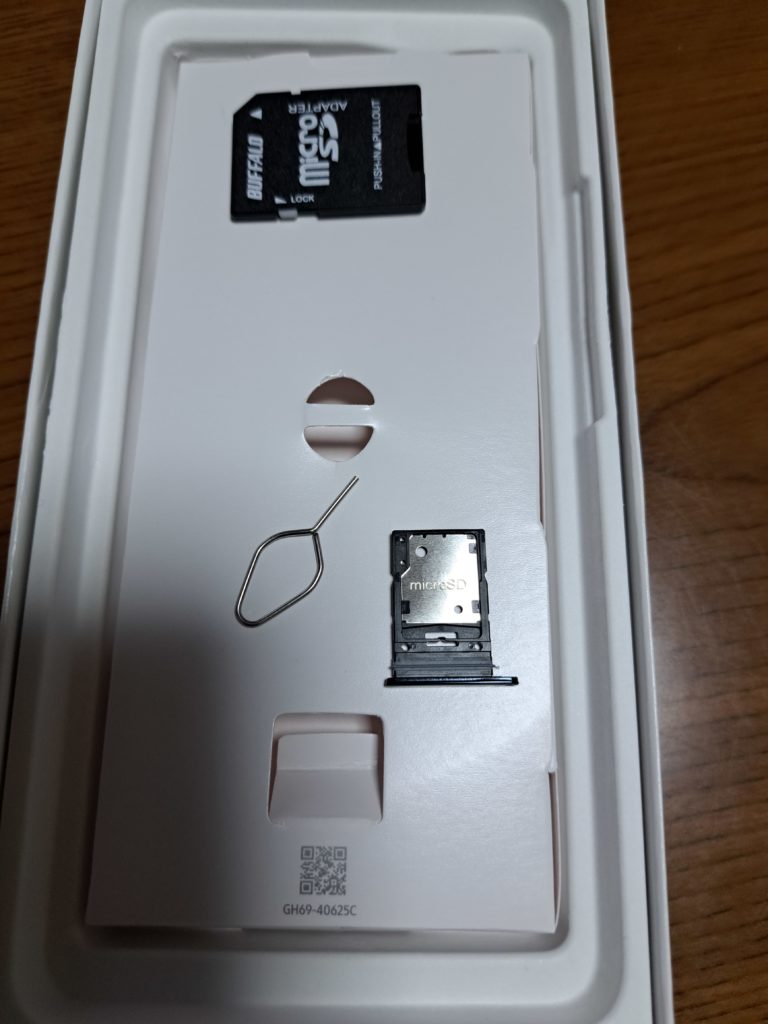
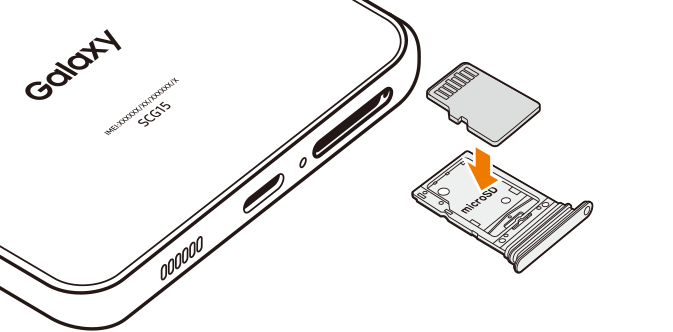
セット完了したら向きに注意して
戻せば完了です
正常に認識されると保存先のポップが出るので
外部SDにチェックをすれば保存先がSDカードに
変更になります
もしくは
カメラを立ち上げ
左上の歯車⚙️👈️(設定)をタップ
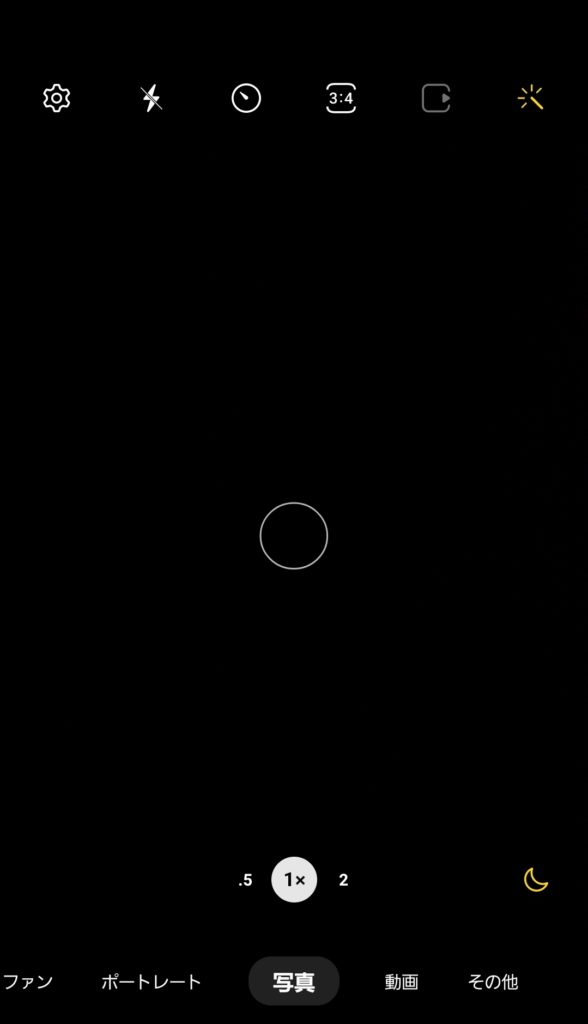
下の方にある保存先をタップ
外部SDにチェックで👌
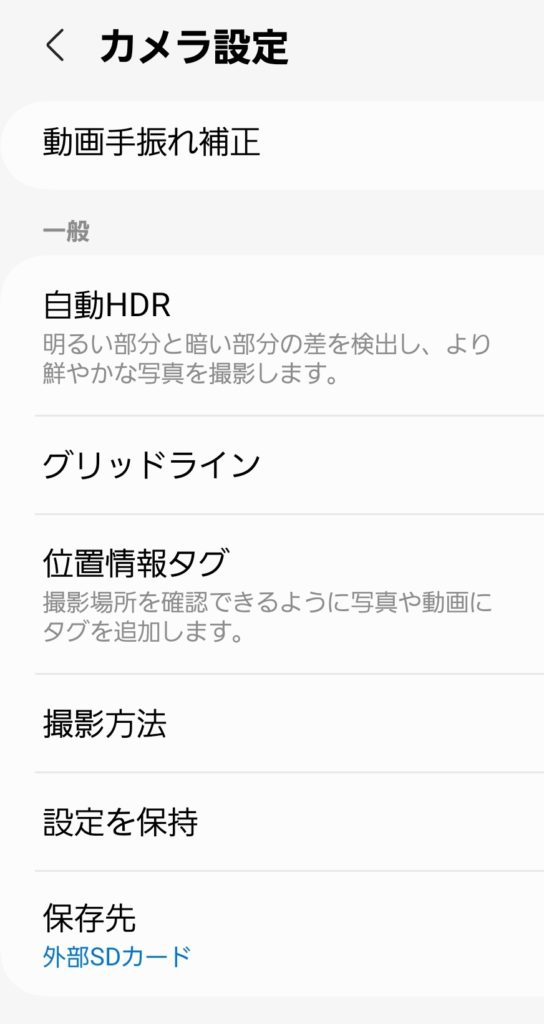
保存先に外部SDカードがない場合は
SDカードが認識されてない可能性があるので
入れ直してみてください
コメント